Startet kostenlos mit Systeme.io jetzt hier!*
Inhaltsverzeichnis

Hey, ich habe eine vielversprechende und vor allem kostenlose Alternative zu Funnelcockpit entdeckt: Systeme.io. Mit euch teste ich jetzt, wie gut das fürs Affiliate Marketing funktioniert, also um seine Website zu erstellen und auch fürs E-Mail Marketing, gerade als Anfänger. Schauen wir uns Systeme.io mal genauer an.
Startet kostenlos mit Systeme.io jetzt hier!*
Inhaltsverzeichnis
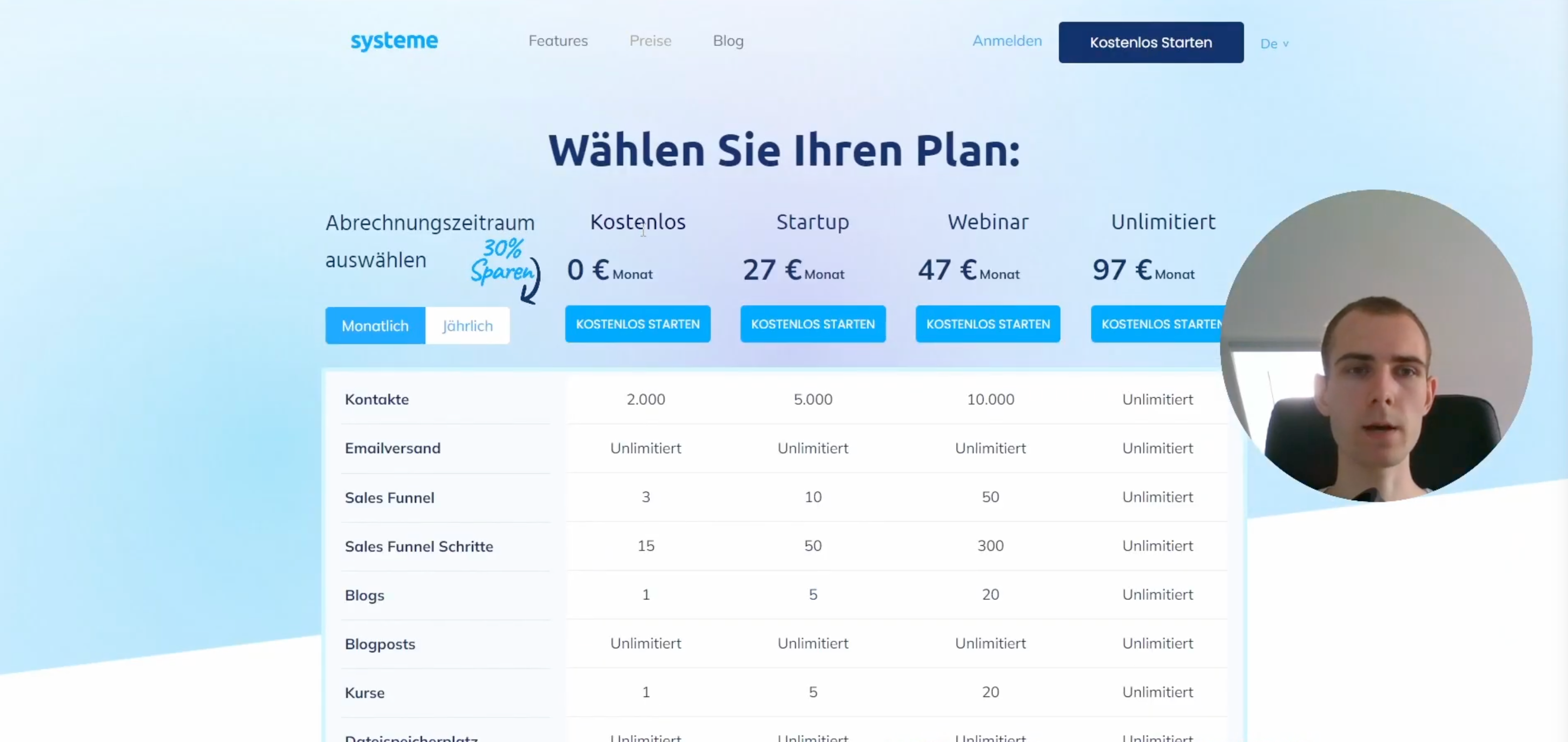
Als Erstes sehen wir: Systeme.io hat bei Capterra 4,8 Sterne und bei Trustpilot 4,9 Sterne, dazu viele Bewertungen. Das ist natürlich schon mal ein gutes Zeichen. Über den Link könnt ihr euch direkt kostenlos anmelden. Ihr seht: Es ist keine Kreditkarte erforderlich, man muss also keine Bezahldaten hinterlegen. Und es hat anscheinend auch schon über 300.000 Nutzer weltweit.
Bevor wir loslegen, schauen wir uns die Features an, die im kostenlosen Plan mit dabei sind:
2.000 Kontakte: Für den Anfang völlig ausreichend. Wenn man so viel erreicht hat, verdient man meist eh schon so viel Geld, dass man sich locker bessere Pläne leisten kann.
Unlimitierter E-Mail-Versand: So viele Mails, wie wir wollen. Schon mal gut.
3 Sales Funnels mit 15 Funnel-Schritten pro Funnel (so viele Seiten darf jeder Funnel haben): Reicht mir locker. Ich nutze ehrlich gesagt sogar oft nur einen Funnel und habe meist nur wenige Seiten.
1 Blog mit unlimitierten Blogposts: Reicht mir, ich habe auch nur einen Blog.
1 Kurs, unlimitierter Dateispeicherplatz, unlimitierte Studenten: Als Affiliate empfiehlt man ja hauptsächlich andere Produkte und hat meist nicht so viele eigene Kurse.
1 Gemeinschaft mit unlimitierten Mitgliedern: Wahrscheinlich sowas wie ein Community-Bereich, denke ich mal.
1 Automatisierungsregel und 1 Workflow: Das müssen wir uns noch genauer anschauen. Workflows haben vielleicht was mit E-Mail Marketing zu tun.
1 E-Mail-Tag: Ein bisschen wenig, aber für den Anfang kann man erstmal damit auskommen. Das gucken wir uns gleich an.
1 E-Mail-Kampagne: Reicht mir sogar noch, man braucht oft auch nur eine große.
One-Click-Upsell und Order Bumps: Kennt ihr vielleicht von Digistore, ist hier auch mit dabei.
1 Split-Test: Da nutze ich auch ein paar mehr. Wenn man einen fertig hat, kann man den nächsten machen, das reicht erstmal. Split-Testen ist eher was für Fortgeschrittene, weil es erst mit vielen Besuchern wirklich aussagekräftig ist.
1 Rabattcode: Wenn man Digistore extra nutzt, so wie ich, braucht man das nicht.
Stripe- und PayPal-Integration als Bezahlanbieter.
Unlimitierte Assistentenkonten: Ich denke mal, da kann man andere reinholen, die am Funnel mitarbeiten.
Eigenes Partnerprogramm: Kann man damit sogar auch erstellen.
24/7 E-Mail-Support
1 benutzerdefinierte Domain: Ich habe ja auch nur meine chrisboenig.com.
Webinare: 0. Stört mich nicht, ich habe keine eigenen, weil das sehr aufwendig ist. Anfänger und Affiliates brauchen da meist keine.
Nicht dabei sind die kostenlose Migration und eine Coaching Session. Die Migration bräuchte ich nicht: Ich denke mal, wenn man von einer anderen Plattform kommt, kann man seine Seiten damit noch einfacher direkt übernehmen. Das kriegt man auch so hin. Und eine Coaching Session braucht man jetzt auch nicht unbedingt.
Ich trage jetzt meine E-Mail-Adresse ein und wir erstellen kostenlos einen Account. Die Adresse müssen wir noch bestätigen. Die Mail habe ich direkt bekommen, also einmal auf den Bestätigungslink klicken, ein Passwort erstellen, speichern, und schon sind wir drin im Dashboard und können loslegen. Wer es selbst testen will, kann sich hier kostenlos bei Systeme.io anmelden*.
Im Dashboard sehen wir als Erstes unsere beiden wichtigsten Kennzahlen: die neuen Leads und unseren Gesamtumsatz. Jetzt versuche ich mal, das Wichtigste von dem zu machen, wofür ich aktuell bei Funnelcockpit über 47 € bezahle.
Das Erste ist natürlich der Funnel, also unsere einzelnen Webseiten mit Landingpage und so weiter. Ich gehe auf Funnel, dann auf Erstellen und benenne ihn „Freebie-Funnel“, zum Leads einsammeln. Bei der Domain nehme ich die Standard-Subdomain von Systeme.io, man braucht da also keine eigene. Wie bei Funnelcockpit sieht man über das Fragezeichen, dass man in den Einstellungen auch eine eigene Domain hinzufügen kann. Das Ziel ist in meinem Fall: E-Mail-Adressen einsammeln, also Zielgruppe aufbauen. Die Währung lasse ich auf Euro und speichere.
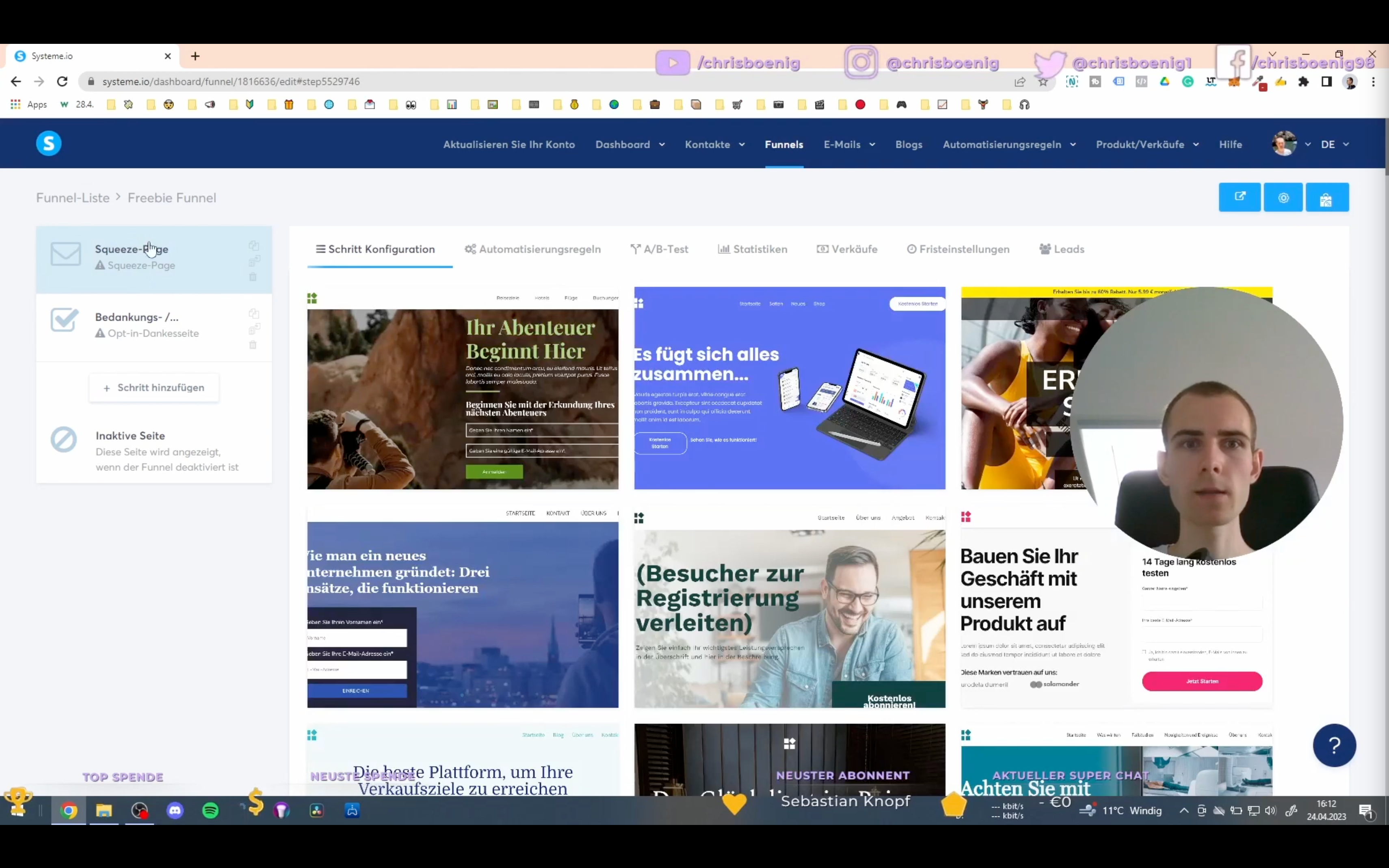
Im Funnel haben wir als Erstes die Squeeze Page, also die Eintragungsseite, und hier schon die Vorlagen. Ich fände es schön, wenn die noch sortiert und benannt wären, aber an den Vorschaubildern sieht man auch so, was am besten passt. Die beste, die ich bisher gefunden habe und die meiner aktuellen ähnlich ist, ist diese hier. In der Vorschau kann man erstmal gucken, ob man sie nutzen möchte, und dann auswählen. Als URL der Seite trage ich den Namen von meinem Freebie ein, speichere rechts beim grünen Button und gehe auf den Zauberstab ganz rechts: Seite bearbeiten.
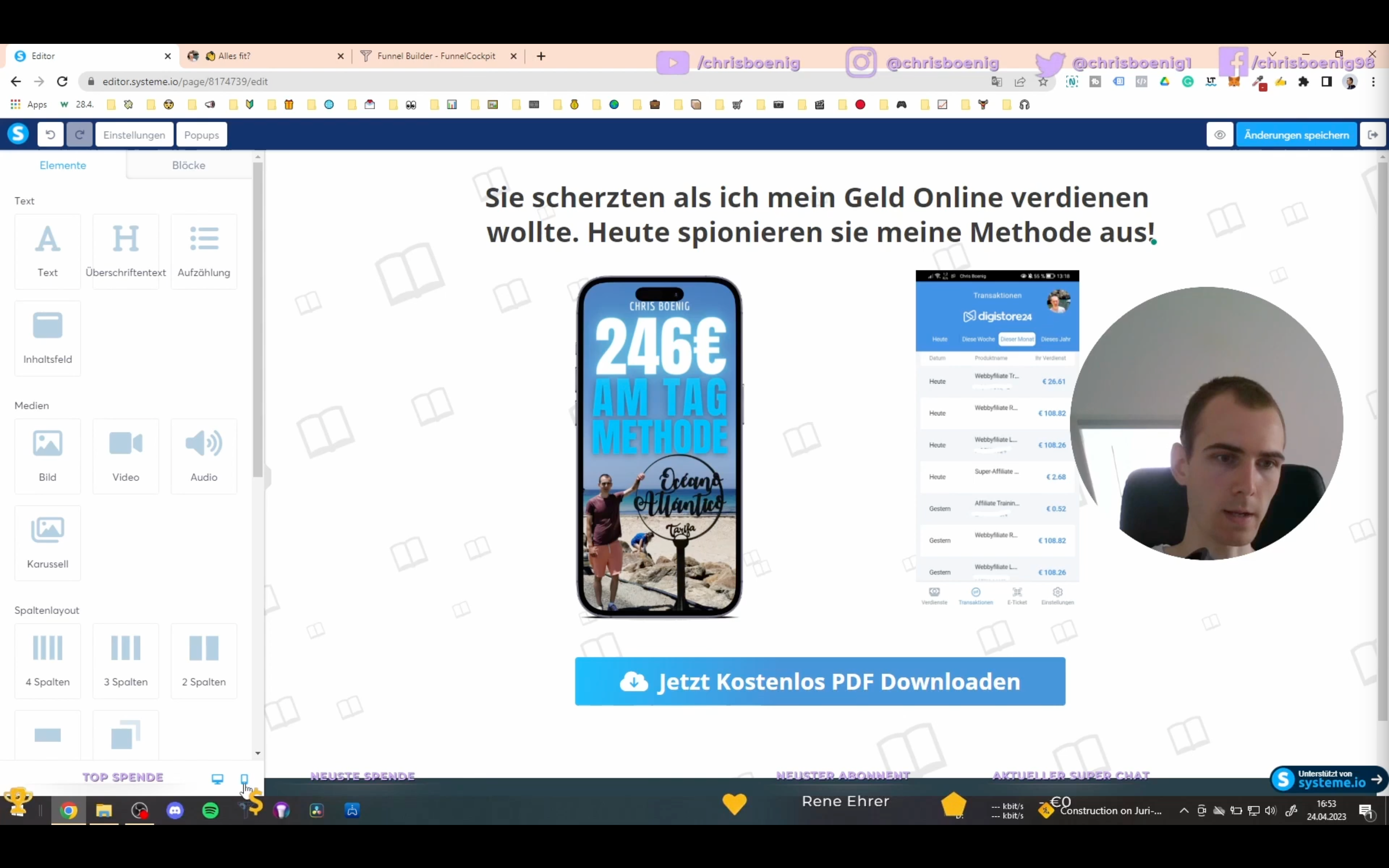
Jetzt versuche ich, meine aktuelle Seite nachzubauen. Ich nutze oben kein Menü und kein Logo, also lösche ich das über den Papierkorb raus. Die Überschrift ziehe ich in voller Breite oben drüber, gehe auf Bearbeiten, zentriere sie (geht links) und kopiere meinen Text rein. Er hat eine Zeile zu viel, also mache ich die Schriftgröße links etwas kleiner, und schon sind es wieder 2 Zeilen. Den Button ziehe ich runter. Das Eintragungsfeld und den Text daneben lösche ich, weil ich direkt auf Digistore verlinke (oder auf ein Popup).
Rechts soll mein Beweis-Screenshot hin: Bildelement links suchen, reinziehen, aufs Einstellungsrad (ist alles sehr vertraut, ähnlich wie bei Funnelcockpit), Bild hochladen, Datei vom PC wählen, einfügen. Ist erstmal zu groß, also schraube ich links die Bildgröße runter. Links lade ich mein Freebie-Mockup hoch: das alte Bild rauslöschen, meins einfügen, Größe anpassen und zentrieren.
Dann der Button, so wie auf meiner Seite: Beim Klick soll er zu einer URL gehen, in meinem Fall zu meinem Digistore-Formular, also kopiere ich die URL rein. Er soll mittig sein und nicht so breit. Ich trage den Button-Text ein, mache die Schrift größer, wähle eine websichere Schriftart und setze ein Download-Symbol davor, wie auf meiner Seite. Die Hintergrundfarbe stelle ich auf mein Blau (bei mir ist es ein Farbverlauf, hier trage ich ein Blau ein). Die Polsterung oben und unten erhöhe ich, damit der Button höher ist und mehr Abstand zur Schrift hat, und beim Rand gebe ich ihm oben etwas mehr Abstand. Damit ist die Seite schon fast nachgebaut und sieht wirklich sehr ähnlich aus.
Die ganzen anderen Sektionen (hier heißt das „Abteilung“) lösche ich weg. Unten bleiben die Links für Impressum und Datenschutz: Bild und Text weg, bei Bearbeiten statt „Bedingung“ „Impressum“ eintragen, Text markieren, aufs Link-Symbol klicken und das Impressum verlinken. Beim Datenschutz das Gleiche. Zum Schluss oben auf „Änderungen speichern“. Die Digistore-Bubble kommt über Einstellungen, runterscrollen, „Kopfzeilencode“ bearbeiten: Code reinkopieren und speichern.
DIE EINFACHE GELD VERDIENEN METHODE
Kopiere die Methode, mit der ich täglich bis zu 246€ online verdiene.

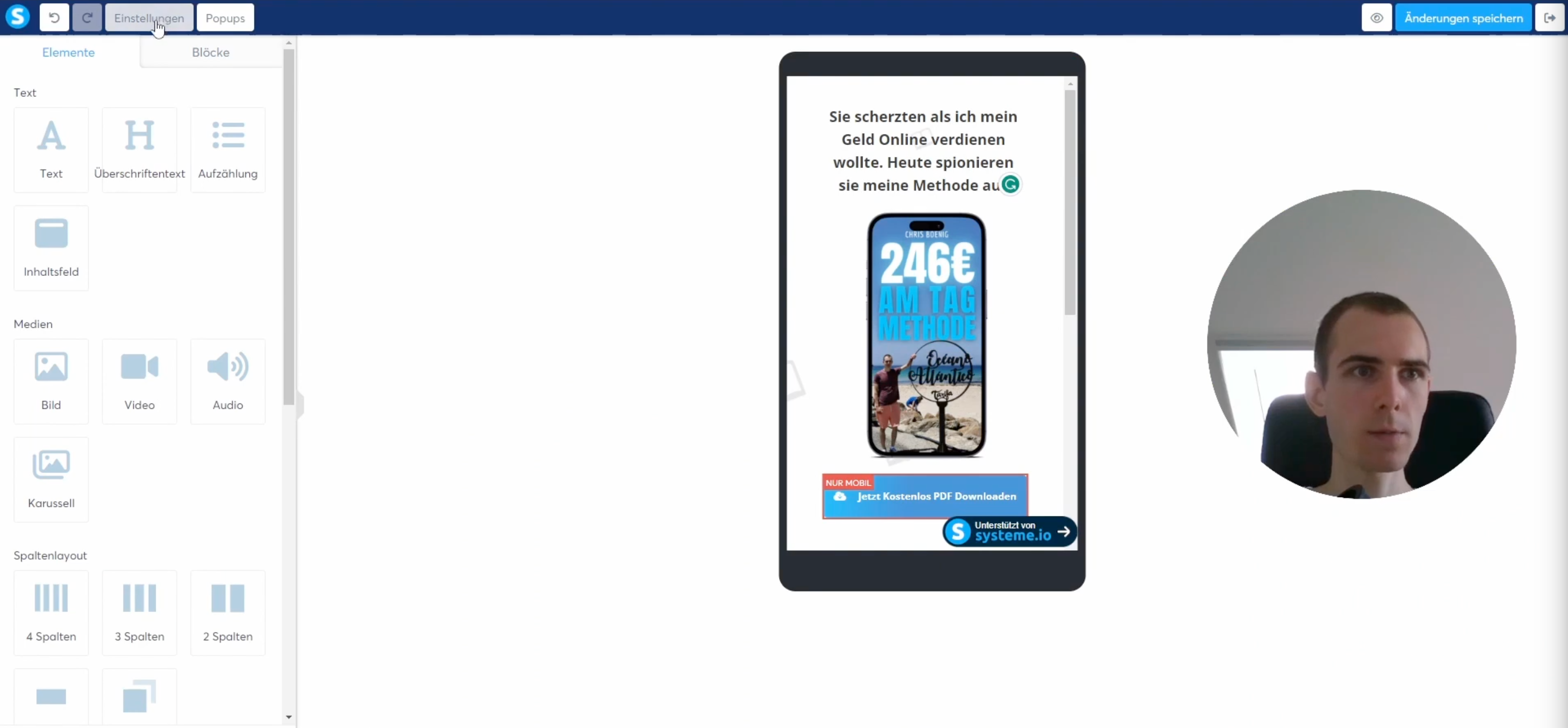
Ganz wichtig: Schaut euch die Seite in der mobilen Ansicht an. Unten ist ein kleines Handysymbol. Die Überschrift ist auf dem Handy viel zu groß, also anklicken, die Schriftgröße fürs Handy kleiner stellen, mittig setzen und die Zeilenhöhe verringern. Die Bilder mache ich fürs Handy ebenfalls kleiner (man sieht immer das Handysymbol neben der Bildgröße).
Wegen dem Button: Den kopiere ich einmal. Beim ersten stelle ich links unten ein, dass er auf dem Mobiltelefon nicht angezeigt wird, bei der Kopie, dass sie auf dem Desktop nicht angezeigt wird. Jetzt ist der zweite nur mobil sichtbar, und ich ziehe ihn hoch. Der Button für den PC bleibt, wie er ist. Beim mobilen Button mache ich die Schrift etwas kleiner, damit der Text einzeilig ist, und gebe ihm oben mehr Abstand zum Bild.
Auf meiner Seite geht ein Popup auf, wenn jemand die Seite verlassen will und mit der Maus nach oben fährt, ein Exit-Popup. Das können wir auch erstellen: bei Popups auf „Popup hinzufügen“. Wie bei der Seite ziehe ich Elemente rein und bearbeite sie, bis es so ähnlich aussieht, und füge zum Beispiel mein Bild ein. In den Popup-Einstellungen stelle ich einen Knopf zum Schließen ein, damit die Leute es auch schließen können. Es soll sich nicht automatisch öffnen, sondern nur, wenn jemand die Seite verlassen will (Exit-Intent).
In den Seiten-Einstellungen können wir weiter unten die Seite auch benennen (die SEO-Einstellungen) und sagen, dass sie nicht vor Suchmaschinen versteckt werden soll, damit sie bei Google gefunden werden kann. In der Funnel-Übersicht sehen wir unter „Statistiken“ die Conversion Rate und die Seitenaufrufe.
Links im Menü geht es weiter zur nächsten Seite, der Danke-Seite. Gleiches Prinzip: Vorlage auswählen (bei mir zum Beispiel diese Video-Danke-Seite), angucken und genauso bearbeiten wie die Seite eben.
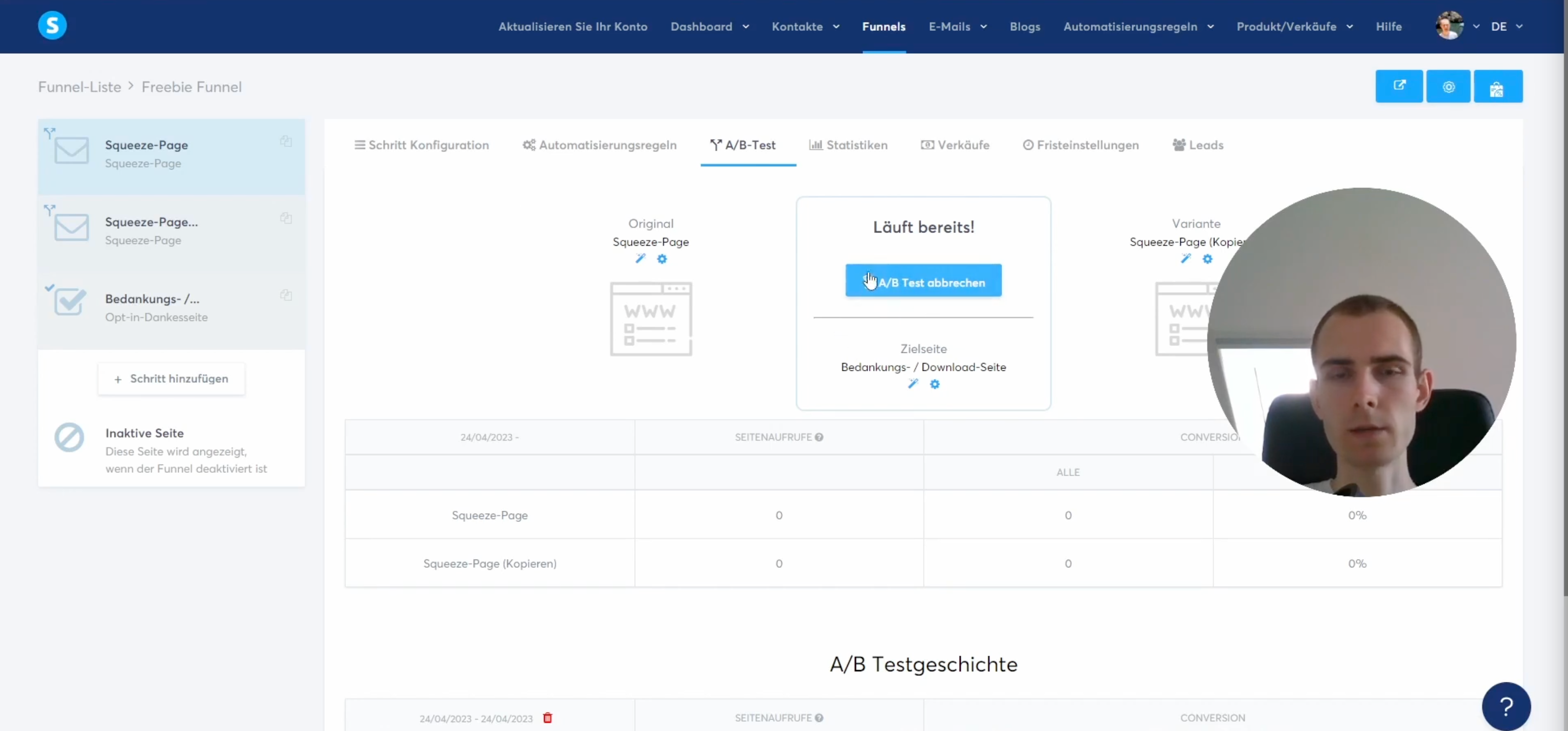
Wenn wir die Squeeze Page split-testen wollen, gehen wir auf sie drauf und dann auf A/B-Test. Hier würde ich mir wünschen, dass man in dem Fenster direkt die Originalseite kopieren könnte. Aber es ist so: Wir müssen sie erst kopieren und können sie dann anpassen, zum Beispiel eine andere Überschrift reinschreiben, weil wir die testen wollen. Oder wir wählen über „Seitenvorlage ändern“ eine komplett andere Vorlage dagegen. Dann gehen wir wieder auf A/B-Test, wählen die kopierte Seite als Variante, als Zielseite die Danke-Seite, erstellen den Split-Test und klicken auf Starten. Wir können ihn jederzeit abbrechen. Wenn wir fertig sind, wird die Gewinnerseite genommen, die mehr Conversions gebracht hat, und in der Tabelle sehen wir die Daten im Vergleich.
Über das Profilbild und „Einstellungen“ können wir bei den Verkaufsfunnel-Einstellungen außerdem Codes hinzufügen, zum Beispiel Tracking-Codes, die dann im Head-Bereich jeder Seite des Funnels aktiv sind.
Links im Menü gehen wir auf „Benutzerdefinierte Domains“. Dort können wir über die drei Punkte unsere Subdomain bei Systeme.io anpassen. Bei mir schreibe ich „chrisboenig“ rein, nach einem Aktualisieren steht das richtig drin und ist beim Status einsatzbereit. Natürlich können wir auch unsere eigene Domain hinzufügen, bei mir zum Beispiel chrisboenig.com: Domainnamen eintragen, speichern, und dann bekommen wir die Konfiguration, die wir bei unserem Domainhoster hinterlegen müssen. Bei mir ist das Siteground, in den DNS-Einstellungen. Dazu hatte ich auch schon mal ein Video auf YouTube gezeigt. Hier stehen die Werte, die man eintragen muss, und es gibt einen Hilfeartikel, der einem Schritt für Schritt erklärt, wie das geht.
Über die drei Punkte und „Einstellungen“ bei der eigenen Domain können wir auch unser Favicon hochladen, also das kleine Logo oben im Tab. Wenn ihr mal Probleme habt (gerade bei der eigenen Domain kommt das öfter vor), findet ihr im Menü unter „Hilfe“ Anleitungen, oder ihr schreibt dem Support über das Kontaktformular eine E-Mail, dann helfen die euch.
Jetzt zum E-Mail Marketing. Bei „Kontakte“ haben wir unsere Kontaktliste mit den E-Mail-Adressen, die wir schon einsammeln konnten. Wir können auch Kontakte importieren, zum Beispiel von Funnelcockpit oder einem anderen Programm per CSV-Datei. Ansonsten kann man sie nach Name, E-Mail und so weiter sortieren, wie man das kennt.
Bei den Tags gehen wir auf „Erstellen“ und legen zum Beispiel einen Tag für unsere Freebie-Leads an. Wenn alle, die sich eintragen, diesen Tag bekommen sollen, funktioniert das hier ein bisschen anders: Wir gehen auf unseren Funnel, dann auf die Automatisierungsregeln und fügen eine Regel hinzu: „Seite besucht“. Dort fügen wir die Aktion „Tag hinzufügen“ hinzu, sodass jeder, der die Danke-Seite besucht hat, den Tag „Freebie-Leads“ bekommt. Speichern. Ich sehe gerade: Ich hätte das bei der Danke-Seite machen müssen.
Als Nächstes die Mailing-Einstellungen: Profilbild, „Einstellungen“, „Mailing-Einstellungen“. Hier fügen wir unsere Absender-E-Mail-Adressen hinzu. Es geht auch mit einer Domain-E-Mail-Adresse, was ich empfehle und selbst nutze. Das wird hier auch noch erklärt.
Beim Double-Opt-in, also der Bestätigungsmail, können wir Betreff und Inhalt bearbeiten. Man kann sich auch aus seinem E-Mail-Programm die aktuelle reinkopieren, die vielleicht noch ein bisschen länger ist. Ganz wichtig ist hier der Bestätigungslink. Dazu kommen der Name des Absenders (bei mir Chris Boenig) und die E-Mail-Adresse. Gmail scheint anscheinend auch zu gehen, zumindest wird sie standardmäßig eingetragen. Ich würde wie gesagt die Domain-E-Mail-Adresse bevorzugen.
Allgemein stellen wir dann die Absender-E-Mail-Adresse und den Absendernamen für alle Mails ein (bei mir meine eigene Domain-Adresse und mein Name). Dazu die Adresse, an die die Testmails gehen, damit man erstmal testet, bevor man an die Kontakte schickt. Die Option, beim Speichern eines Newsletters automatisch die Testmail zu bekommen, würde ich rausnehmen, weil mich das bei der Häufigkeit, mit der ich speichere, glaube ich nerven würde. Bei der Fußzeile, also der E-Mail-Signatur, kommt zum Beispiel das Impressum rein, das man da reinkopieren kann. Man kann auch die Signatur von seinem bisherigen E-Mail-Marketing-Programm nehmen. Dann der Partnerlink, also unser Affiliate-Link zu Systeme: Unser eigener wird automatisch am Ende von jeder Mail angezeigt, da können wir also auch noch mal Geld verdienen. Als Letztes der Abmeldelink.
Jetzt geht es los mit der E-Mail-Kampagne, die automatisch starten soll, nachdem sich Leute auf unserer Seite eingetragen haben. Ich gehe auf „E-Mails“, dann auf „Kampagnen“ und mit dem Button auf „Erstellen“. Ich nenne sie „Freebie-Kampagne von meinem Freebie“. Man kann eine Beschreibung für sich intern speichern, und die Kampagne jederzeit anpassen oder löschen.
In der Kampagne fügen wir Mails hinzu, als Erstes die Willkommensmail. Wieder Absendername, Betreff und die Absender-E-Mail-Adresse aus den Einstellungen. Wie man das zum Beispiel von Funnelcockpit kennt, gibt es bei Systeme.io einen visuellen Editor mit Vorlage, der ein bisschen schöner aussieht, oder den klassischen Editor für eine ganz normale Textmail, wenn es mal schnell gehen soll. Ich nehme immer ganz gerne den visuellen, deswegen teste ich den jetzt: die Standard-Vorlage links, „Erstellen“.
Hier kann ich die Mail wie im Drag-and-Drop-Editor der Webseiten anpassen: Bild reinziehen und hochladen oder rauslöschen, Text reinschreiben, markieren, fett machen, unterstreichen und, ganz wichtig bei Mails, verlinken. Wenn ich fertig bin, speichere ich oben beim blauen Button und gehe auf „Verlassen“. Dann passe ich noch mal Betreff, Absender-E-Mail und Absendernamen an. Hier sehe ich die Vorschau, wie die Mail im Postfach der Leser aussieht, und rechts kann ich einen Anhang hochladen. Ich speichere und schicke eine Testmail an mich selbst, um zu gucken, ob sie zum Beispiel bei Gmail, was ja die meisten nutzen, gut ankommt und gut aussieht. Wenn ich zufrieden bin, gehe ich auf „Veröffentlichen“ und stelle den Versandzeitpunkt ein: nach wie vielen Minuten, Stunden oder Tagen die Mail automatisch verschickt werden soll, oder zum Beispiel nach der letzten Mail.
In der Kampagne sehen wir dann die Mail mit den wichtigsten Daten wie Öffnungsrate und Klickrate, und hinten bei „Statistiken“ noch mehr.
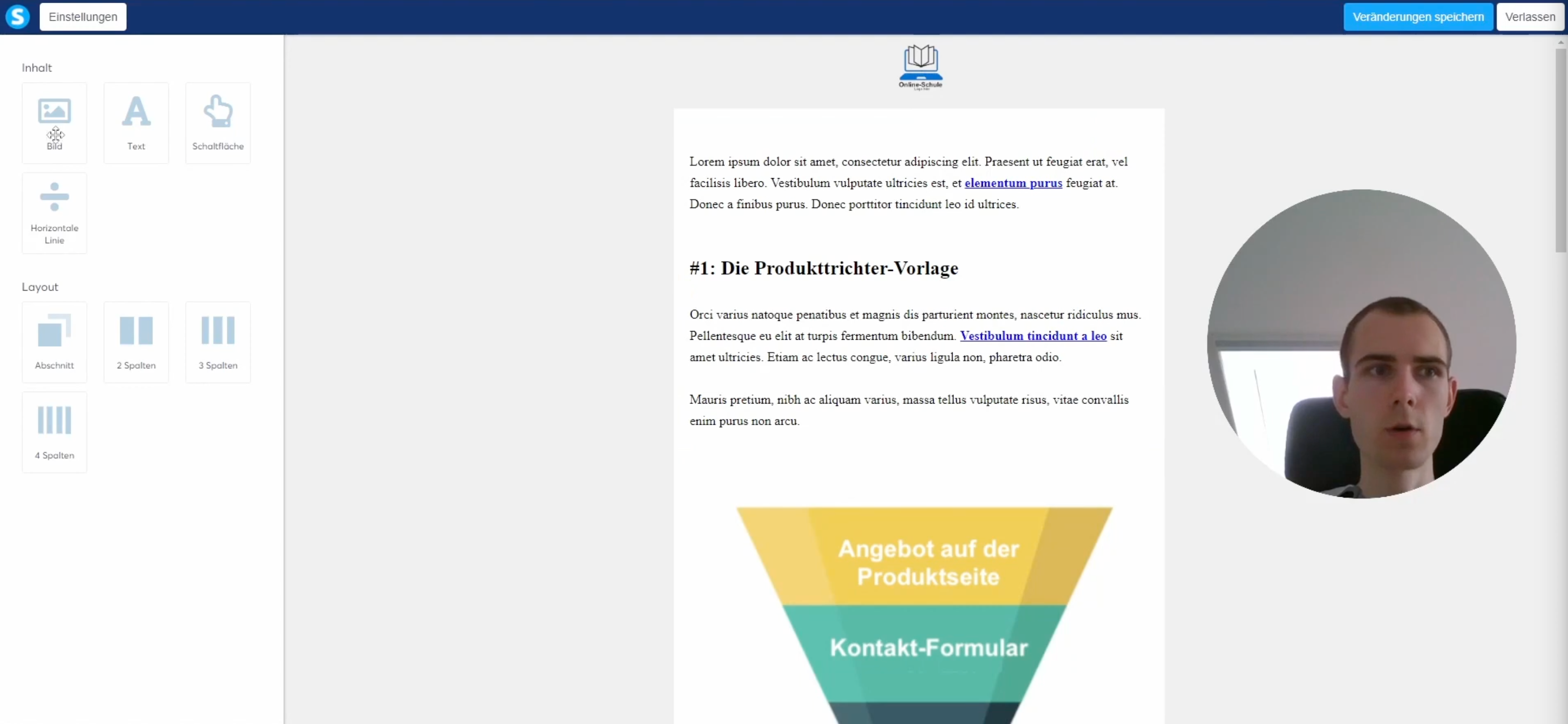
Bei „E-Mails“ gibt es auch den Punkt „Newsletter“, wo wir manuell einzelne Mails verschicken. Auf „Erstellen“ klicken, Betreff eingeben, unsere E-Mail-Adresse als Absender und wieder zum Beispiel den visuellen Editor mit Vorlage wählen. Danach können wir Betreff und Absender noch anpassen, in die Vorschau gehen, die Mail bearbeiten und Anhänge hinzufügen.
Wir können einstellen, dass die Mail nur an Kontakte geht, die seit so und so vielen Tagen registriert sind. Dann bekommen Leute, die noch automatisch in unserer E-Mail-Kampagne stecken, den Newsletter nicht, sondern erst nach zum Beispiel 10 Tagen, wenn unsere Kampagne 10 Mails an 10 Tagen hat. Außerdem können wir festlegen, dass die Mail nur an Leute mit bestimmten Tags geht. Dann speichern und planen, wann er rausgehen soll. Unter „E-Mails“ gibt es außerdem „Statistiken“ mit den wichtigsten Zahlen von, denke ich mal, allen Mails, die wir versendet haben.
Das waren die wichtigsten Funktionen für mich als Affiliate. Systeme.io hat natürlich noch deutlich mehr:
Partner-Dashboard: Da bekommt ihr einen Affiliate-Link zu Systeme.io, den ihr weiterempfehlen könnt. Ihr kriegt dann eine Provision und seht hier eure Einnahmen.
Marktplatz: Quasi wie Digistore haben die hier einen eigenen, wo man zum Beispiel digitale Produkte zum Bewerben findet. Gibt es nicht so viele, ich bevorzuge dafür mehr Digistore. Aber cool, dass wir auch sowas haben.
Blog: Die Blogvorlagen sehen in der Vorschau auch schon ganz gut aus.
Produkte: Man kann auch eigene Produkte hinzufügen, wenn man welche verkaufen möchte.
Kurse: Da können wir unseren eigenen Mitgliederbereich erstellen, was ich immer noch ganz praktisch finde (bei „Neuen Kurs hinzufügen“).
Man kann alles mit dem kostenlosen Plan machen, was man als Affiliate für seine Webseiten und fürs E-Mail Marketing für den Anfang braucht. Meine Empfehlung geht deshalb raus: Für mich ist es die bisher beste kostenlose Funnelcockpit-Alternative. Dass das kostenlos ist, ist schon echt stark. Wenn ich noch mal anfangen würde und erstmal kein Geld ausgeben möchte, bevor ich meine ersten Affiliate-Einnahmen gemacht habe, würde ich auf jeden Fall hier bei Systeme.io anfangen. Testet es aus, ihr habt da nicht viel zu verlieren: Systeme.io kostenlos testen*
Haben die Limits bei mir gereicht? Kontakte: für den Anfang auf jeden Fall. Sales Funnels: keine Probleme, auch mit den einzelnen Funnel-Schritten und Seiten hat das locker gereicht. Blog und Mitgliederbereich würden mir auch erstmal reichen (den Mitgliederbereich nutze ich aktuell nicht mehr). Bei den Automatisierungsregeln wird es ein bisschen dünn, Workflows hatte ich noch nicht so gebraucht. Beim Tag reicht einer für den Anfang. 2 oder 3 wären schön, aber das ist hier kostenlos, da will ich echt nicht meckern. Eine E-Mail-Kampagne reicht mir, ich nutze selbst hauptsächlich auch nur eine. One-Click-Upsell und Order Bumps mache ich, wie gesagt, über Digistore. Der eine Split-Test reicht mir erstmal für die Squeeze Page, die ja der wichtigste ist, und man kann ihn nach dem Ende auch löschen und auf der anderen Seite einen neuen machen. Gutscheincodes brauche ich nur für eigene Produkte, bei den benutzerdefinierten Domains reicht eine (oder man nutzt einfach die Subdomain, wie gezeigt). Webinare und Marktplatz-Angebote brauche ich nicht, weil ich das bei Digistore mache, und Gemeinschaften sollten auch reichen.
Wenn ihr mit Affiliate Marketing über Software wie Systeme.io mehr Geld verdienen wollt, ladet euch gerne kostenlos meine 246 € am Tag Methode runter. Hier findet ihr meine genaue Anleitung, die ich heute noch nutze, zum Nachmachen: 246 € am Tag Methode kostenlos runterladen
Was sagt ihr zu Systeme.io? Was ist euer erster Eindruck, oder vielleicht auch, was sind eure Erfahrungen damit? Und wenn ihr mehr solche Videos haben wollt, schaut gerne in meine Marketing-Software-Reviews-Playlist auf YouTube rein. Danke fürs Zuschauen und bis zum nächsten Mal.
Nein. Es ist keine Kreditkarte erforderlich, man muss keine Bezahldaten hinterlegen.
Für mich am Anfang und die meisten ja: 2.000 Kontakte, 3 Funnels mit je 15 Schritten, unlimitierter E-Mail-Versand, ein Blog und eine E-Mail-Kampagne haben gereicht. Etwas dünn wird es bei den Automatisierungsregeln (eine) und bei den Tags (einer), aber damit kommt man für den Anfang schon aus.
Ja, im kostenlosen Plan ist eine benutzerdefinierte Domain mit dabei. Ihr tragt sie in Systeme.io ein und hinterlegt die angezeigten Werte in den DNS-Einstellungen bei eurem Domainhoster, dazu gibt es einen Hilfeartikel. Alternativ nutzt ihr einfach die Subdomain von Systeme.io.
Ja, in der Kontaktliste könnt ihr Kontakte importieren, zum Beispiel von Funnelcockpit oder einem anderen Programm per CSV-Datei.
Erhalte anonym kostenlos Affiliate-Tipps direkt per WhatsApp!
Jetzt beitretenWebinare (0), die kostenlose Migration und die Coaching Session. Webinare brauche ich als Affiliate nicht, die Migration und die Coaching Session auch nicht unbedingt.
ÜBER DEN AUTOR
Chris Boenig
Ich liebe Affiliate-Marketing und bin dankbar für über 1000 YouTube, E-Mail Abos und € Provision im Monat. Meine Mission ist dass mehr Menschen täglich das tun was sie lieben, damit anderen helfen und dabei mit hilfreichen Empfehlungen Geld verdienen (wie wenn man einem Freund einen guten Film empfehlt). In diesem Blog helfe ich dir dabei.
WEITERE BLOGARTIKEL
© Chris Boenig
Blog erstellt mit FunnelCockpit
* Alle Links in meinem Blog sind Affiliatelinks (Werbelinks)


